Écrire pour le wiki - « Sans inscription »

Cette page est destinée aux personnes n'ayant jamais
travaillé avec un éditeur de texte (Word, Libre Office, Open
Office ....) et/ou n'ayant jamais travaillé avec un éditeur de
texte wiki. Il est évidant qu'elle ne sera pas trop utile aux
personnes déjà formées
Votre établissement fait l’objet d’une entrée dans le wiki entreplaineetvolcans.infini.fr.
- - Il est possible que l’entrée contienne un ou plusieurs erreurs
(Une erreur sur un wiki est rarement grave. En, l’état, toutes les informations publiées sont issues de sources publiques qui contiennent déjà cette erreur. A la différence de la plus part des sites Internet, vous avez la possibilité de corriger « en temps réel », cette erreur). - Il est possible que vous souhaitiez effacer une information
(Bien que toutes les informations contenues soient publiques, il est possible que vous souhaitiez faire disparaître un nom, un numéro de téléphone, vous avez également la possibilité de réaliser cet effacement en temps réel) - Il est possible au contraire, et c’est la situation la plus fréquent, que vous souhaitiez enrichir le contenu de la fiche (le sujet sera évoqué plus tard).
Ces actions sont
réalisables directement sur la page de votre navigateur ouvert sur
l’entrée qui vous concerne.
L’opération peut
être réalisée :
- sans inscription : pour les contenus purement textuels
- avec inscription : pour tous les autres contenus (contenus multi-média dont, en particulier, les photographies)
Attention :
Agir sur l’entrée « sans inscription », ne
veut pas
dire que l’entrée est faite d’une manière
anonyme.
Pour des raisons de
sécurité (respect de la loi de 1881
– lutte contre l’injure, la
diffamation, la diffusion de
contenus interdits), pour éviter les
risques de
modifications malveillantes des contenus, la diffusion
de
fausses informations…. le wiki conserve, comme
pour tous les sites
ou autres applications, comme pour
les moyens d’accès
(ordinateurs, tablettes,
smartphones, montres….) toujours la
mémoire des
connexions via l’adresse IP (signature unique du
moyen
utilisé pour se connecter. C’est cette adresse
qui est communiqué
aux services de Police, en cas de
litige.
dehors de ces questions de
sécurité, aucune raison de
s’intéresser aux adresses IP des
utilisateurs,
rédacteurs ou administrateurs du wiki.
|
Pour corriger,
supprimer ou enrichir votre entrée « sans inscription » :
la procédure à suivre
1 - Ouvrir la page qui vous intéresse :

2 - Dans le coin à droite :

- Cliquer sur modifier, vous obtenez l'écran suivant

Vous êtes dans la page qui permet d'entrer les modifications
- Wikitexte : La page dans laquelle vous entrez vos modification

- Prévisualisation : L'onglet qui vous permet de visualiser la page sans avoir à l'enregistrer. Un va et viens entre l'onglet Wikitexte et Prévisualiser vous permet de vérifier la qualité de votre mise en page (Respect des espacements, des paragraphes, de l'affichage des photos....)
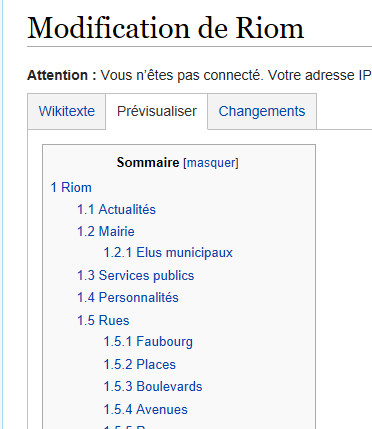
- Nous reviendrons plus tard sur l'onglet changement
La barre d'édition
- La barre d'édition peut avoir deux aspects :
- simple :

- ou étendue (cliquer sur Avancé)

- L'onglet Caractères spéciaux permet d'insérer des symboles, des caractères d'alphabets non-romain...). Il est, de fait, peu utilisé. Nous ne nous étendrons pas dessus).
Les pictogrammes :

permet de transformer un texte surligné en gras (apparait dans la page d'édition sous la forme de ' ' ' texte ' ' ') = texte dans le mode édition

permet de transformer un texte surligné en italique (apparait dans la page d'édition sous la forme de ' ' texte ' ') = texte dans le mode édition

permet d'insérer un ligne sur un texte surligné (apparait dans la page d'édition sous la forme
- [[lien]] s'il s'agit d'un lien interne au wiki (c'est à dire du texte vers un page du wiki) - Exemple 1
- [https://www.ville-riom.fr/ Riom] s'il s'agit d'un lien externe au wiki (c'est à dire du texte vers une page d'un site internet, blog....) - Exemple 2
Exemple 1
Vous souhaitez créer un lien sur le texte Maison, qui ne possède pas de page dans le wiki, que vous avez surligné :

En cliquant sur le picto lien
s'ouvre la fenêtre suivante :

qui annonce que la page n'existe pas en précisant "vers une page wiki" (c'est à dire qu'elle n'existe pas dans le wiki)
Après avoir cliqué sur le bouton Insérer le lien

Le mode édition affiche [[texte]]
Vous souhaitez créer un lien sur le texte Riom, qui possède une page dans le wiki, que vous avez surligné :

En cliquant sur le picto lien
s'ouvre la fenêtre suivante :

qui annonce que la page existe en précisant "vers une page wiki" (c'est à dire qu'elle existe - a déjà été créée dans le wiki)
Après avoir cliqué sur le bouton Insérer le lien

Le mode édition affiche [[texte]]
Résultat après publication

Exemple 2
Vous souhaitez associer au texte surligné un lien vers un lien externe (en l'occurence le texte : Riom et le lien externe : celui du site internet de la ville de Riom : https://www.ville-riom.fr/)

En cliquant sur le picto lien
s'ouvre la fenêtre suivante

qui annonce que la page existe en précisant "vers une page wiki" (c'est à dire qu'elle existe - a déjà été créée dans le wiki)
Cocher "Vers une page web externe" qui décoche "Vers une page wiki"


Insérer alors le lien de la page à atteindre dans la zone page ou URL cible puis cliquer sur insérer le lien

Le mode édition affiche [https://Lien/ Texte]
Résultat après publication


Insertion d'image : Comme il faut être connecté (inscrit) sur le wiki, nous reviendrons bientôt sur cette fonction.

Créer des références : La fonction "Créer des références" nécessite une application supplémentaire qui n'est pas encore installée sur ce wiki.
Barre d'édition étendue
4 niveaux de titres

Niveau 2
|
Niveau 3
|
Niveau 4
|
Niveau 5
|
 |  |  |  |
 |
 |
 |
 |
Résultat après publication

Listes à puces
 bouton "Listes à puces"
Surligner les lignes (sans intervalles)

Cliquer sur le bouton "Listes à puces"

Résultat après publication

Listes numérotées
 bouton "Listes numérotées"
Surligner les lignes (sans intervalles)
Cliquer sur le bouton "Listes numérotées"

Résultat après publication
Les derniers boutons

Pour mémoire de gauche à droite :
- mise en page : suppression de la syntaxe wiki
- mise en page : saut de ligne (même fonction que la touche "entrée", "enter" ou "return" du clavier
- mise en page : agrandissement du caractère
- mise en page : diminution du caractère
- mise en page : création d'un exposant
- mise en page : création d'un indice
- insertion d'une galerie photo
- insertion d'une redirection
- insertion d'un tableau
SI VOUS AVEZ EU LE COURAGE DE DESCENDRE JUSQU'AU BAS DE CETTE PAGE, VOUS ËTES EN ETAT DE REDIGER LES CORRECTIONS, LES AJOUTS ET D'EFFECTUER LES SUPPRESSIONS QUE POURRAIT NECESSITER L'ENTREE CONCERNANT VOTRE STRUCTURE.


Commentaires
Enregistrer un commentaire